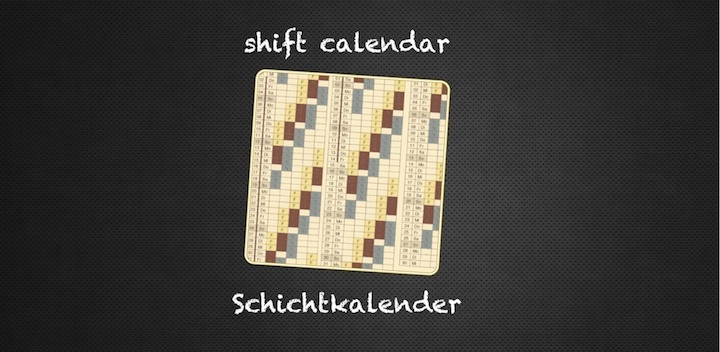
Die App funktioniert mit beliebig vielen Schichten. Nach Eingabe der Schichtfolge und eines
Start-Datums zeigt die App für jeden Tag im Jahr die Schichtbelegung an.
Zusätzlich kann man einzelne Tage ändern und Notizen hinzufügen.
Feiertage und Schulferien werden für viele Länder automatisch gekennzeichnet.
Verfügbare Premiumfunktionen: Kalender als PDF-Datei versenden, Synchronisation mit iOS-Kalender
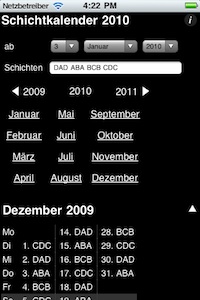
Im Feld "Schichtrhythmus" wird die Schichtfolge eingegeben.
Der Schichtkalender trägt dann
beim angegebenen Startdatum die erste Schicht der
Schichtfolge ein. Der Folgetag bekommt den 2ten Eintrag der Schichtfolge, usw. Gibt es keine weiteren
Einträge, so wird wieder beim ersten Eintrag der Schichtfolge begonnen.
Hinweis:
Die einzelnen Schichten müssen durch Leerzeichen voneinander getrennt eingegeben werden: "F F F" statt
"FFF".
Freie Tage können beispielsweise mit "-" gekennzeichnet werden.
Mit iOS-Kalender-App synchronisieren (Premium-Funktion)
Im iOS-Kalender wird ein neuer Kalender mit Namen "shifts" angelegt. Dorthin werden dann alle Daten
aus dem Schichtkalender kopiert.
WICHTIG: Ändern Sie bitte NICHT diesen "shifts" Kalender, da bei der nächsten Synchronisation alle bestehenden
Daten überschrieben werden!
Tritt bei der Synchronisation in Fehler auf, dann überprüfen Sie bitte folgendes:
Darf Schichtkalender auf iOS-Kalender zugreifen? Bei den Einstellungen unter Datenschutz / Kalender muss
der Schalter für den Schichtkalender auf EIN stehen.
Manchmal konnte der "shifts"-Kalender nicht automatisch angelegt werden. In diesem Fall kann man den Kalender
selbst anlegen: iOS-Kalender-App öffnen; oben links auf "Kalender" drücken; oben links auf "Bearbeiten" drücken;
im Abschnit "Auf meinem iPhone" auf "Hinzufügen..." drücken; als Kalender-Namen "shifts" (ohne Anführungszeichen)
eingeben und speichern.
Kalender per E-Mail versenden (Premium-Funktion)
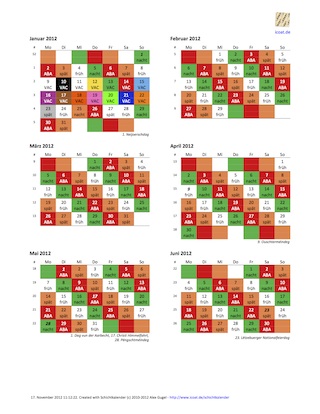
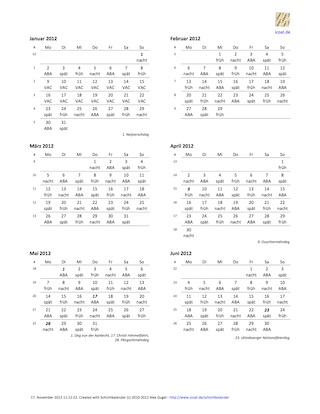
Der Kalender kann als PDF-Datei per E-Mail versendet werden. Das PDF-Dokument kann man dann auch ausdrucken.
Diese Funktion ist derzeit für Android (Google Play Store) und iOS (Apple App Store) verfügbar.
PDF (farbig)
PDF (schwarz/weiß)
Beispiel "Vierschichtmodell der Landespolizei"
Nach dem Schichtplan der
Landespolizei arbeiten jeweils 4 Gruppen (A, B, C und D) 7 Tage die Woche in den 3 Schichten Frühschicht, Spätschicht
und Nachtschicht.
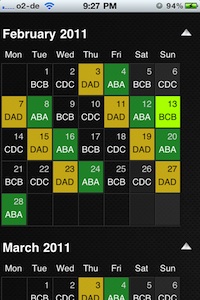
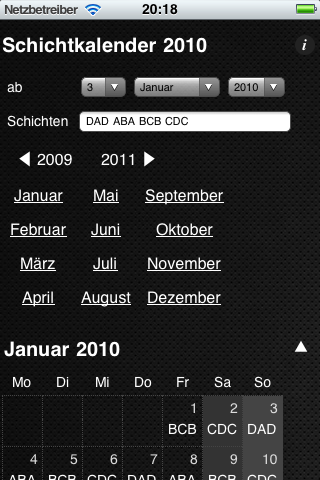
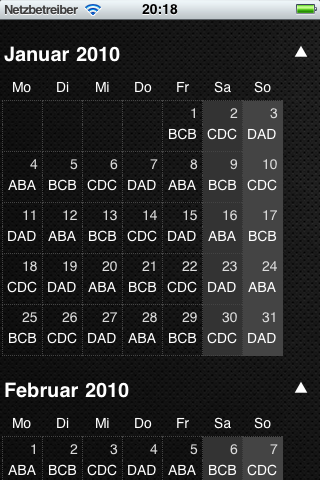
Die Schichtfolge ist "DAD ABA BCB CDC". Der 3. Januar 2010 hat beispielsweise "DAD".
Mitglieder der Gruppe A arbeiten daher am 3. Januar Spätschicht ("DAD"). Am nächsten Tag haben sie Früh- und
Nachtschicht ("ABA"). Darauf folgen 2 freie Tage ("BCB", "CDC"). Dies wiederholt sich dann am 7. Januar mit "DAD".
7-Spalten Monatsansicht
Um den Schichtkalender der Landespolizei zu erhalten muss man beispielsweise als Startdatum "3. Januar 2010" und
als Schichtfolge "DAD ABA BCB CDC" eingeben.
Beispiel "2-Schicht-Betrieb mit wöchentlichem Wechsel"
Ein Betrieb arbeitet mit 2 Schichten (Tagschicht und Nachtschicht) von Montag bis Freitag. Jede Woche wechselt die
Schicht, so dass Mitarbeiter, die letzte Woche Tagschicht arbeiteten diese Woche die Nachtschicht übernehmen.
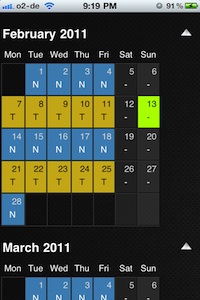
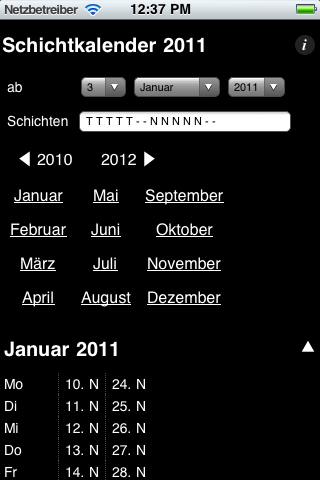
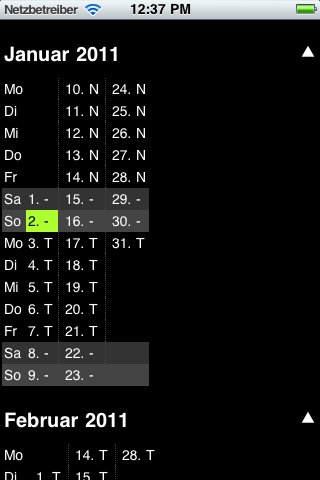
Um diesen Schichtplan zu erhalten muss man beispielsweise als Startdatum "3. Januar 2011" und als Schichtfolge
"T T T T T - - N N N N N - -" eingeben: 5 Tagschichten, 2 Tage frei, 5 Nachtschichten, 2 Tage frei.
3-Spalten Monatsansicht
Urlaub, Änderungen an einzelnen Tagen
Um einzelne Tage zu ändern, einfach auf einen Kalendertag drücken -- kurz halten -- dann loslassen.
Einträge können gelöscht werden, indem man eine leere Schicht einträgt und die Notiz entfernt.
Häufig gestellte Fragen
Wie kann ich meinen Urlaub eintragen?
Urlaub kann man eintragen, indem man auf den betreffenden Tag drückt -- etwas wartet -- und dann loslässt
(long touch). Man kann dann eine neue Urlaubsschicht (z.B. "UR") eintragen. Die Hintergrundfarbe kann man
auf der Einstellungsseite ändern.
In diesem Beispiel-Video wird ein 7-tägiger Urlaub eingetragen.
Ich kann nicht ins nächste Jahr wechseln.
Damit die App nicht mehr unkontrolliert hin
und her springt reagieren die Navigationslinks jetzt alle auf Long-Touch (langes drücken). Man muss also drücken--etwas warten--und loslassen.
Ich habe keinen verlässlichen Schichtplan. Ist die App dafür auch geeignet?
Die App ist für einen regelmäßigen Schichtdienst ausgelegt. Die Möglichkeit einzelne Tage abzuändern ist
vor allem für Urlaub und für Krankheitstage gedacht.







 Wie kann ich meinen Urlaub eintragen?
 Urlaub kann man eintragen, indem man auf den betreffenden Tag drückt -- etwas wartet -- und dann loslässt
(long touch). Man kann dann eine neue Urlaubsschicht (z.B. "UR") eintragen. Die Hintergrundfarbe kann man
auf der Einstellungsseite ändern.
Urlaub kann man eintragen, indem man auf den betreffenden Tag drückt -- etwas wartet -- und dann loslässt
(long touch). Man kann dann eine neue Urlaubsschicht (z.B. "UR") eintragen. Die Hintergrundfarbe kann man
auf der Einstellungsseite ändern.